让孩子安心用手机的儿童桌面
KidsLauncher 是一款安卓应用层 Launcher,通过白名单机制控制桌面显示的 APP,将普通安卓设备转化为纯净学习设备。家长选择应用,孩子专注学习,告别游戏和短视频的干扰。
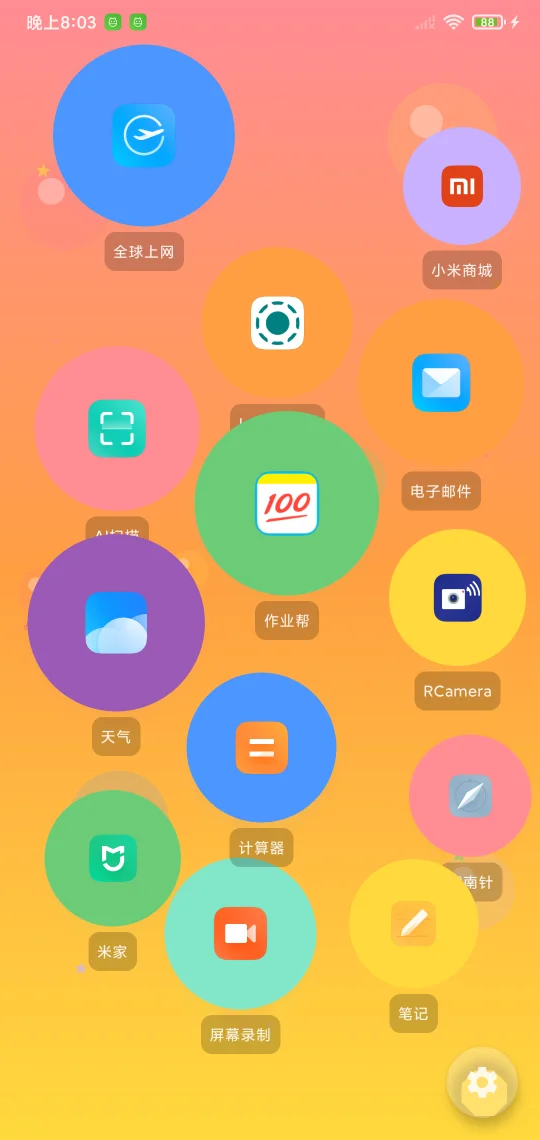
KidsLauncher 是一款安卓应用层 Launcher,通过白名单机制控制桌面显示的 APP,将普通安卓设备转化为纯净学习设备。家长选择应用,孩子专注学习,告别游戏和短视频的干扰。
家长掌控,孩子专注,让手机回归学习工具本质
桌面只显示家长勾选的应用,未勾选的应用不会出现。孩子只能使用家长认可的学习类 APP,从根本上杜绝游戏和短视频的干扰。
进入设置页面需要输入密码,首次安装默认密码为 0000(强制要求修改)。密码加密存储,孩子无法绕过保护修改白名单。
安装后可将 KidsLauncher 设为默认桌面,按 Home 键停留在本应用。将手机变成专属学习设备,一开机就进入纯净学习环境。
系统设置、安装器等敏感应用默认不显示,防止孩子误操作修改系统配置或安装未经允许的应用。
在桌面主页按返回键不会退出应用,确保孩子始终停留在安全的学习桌面内。无操作或弹出友好提示,避免误触退出。
显示每个应用今日的使用时长,帮助家长了解孩子的使用习惯。数据来自系统 UsageStatsManager,时长显示准确(误差小于5分钟)。
纯色背景、卡片布局、图标间距适中,无广告干扰
只显示白名单应用,4列网格排列,图标大小自适应
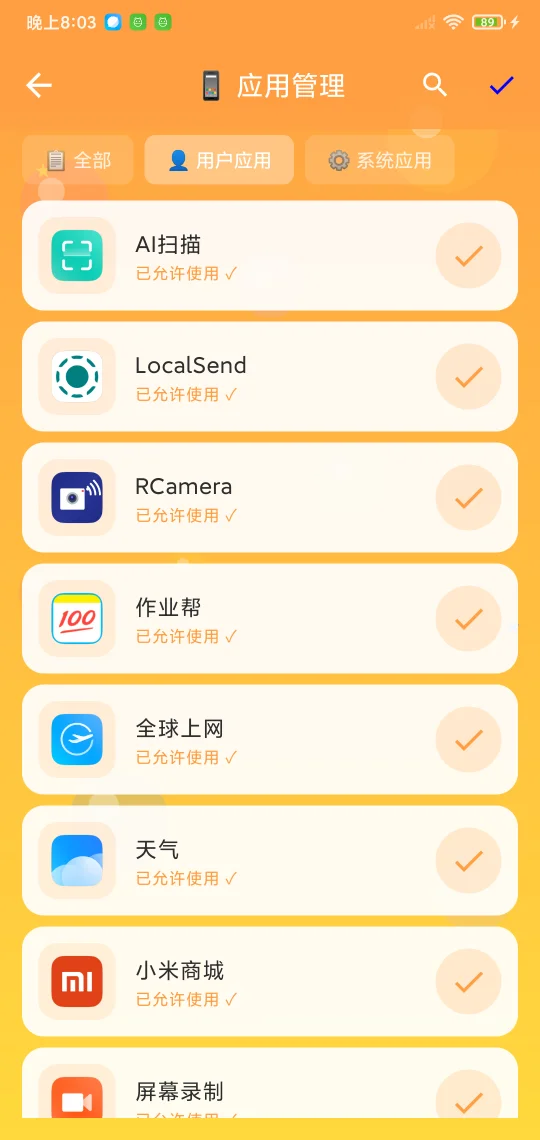
列表显示所有应用,家长勾选允许显示的应用
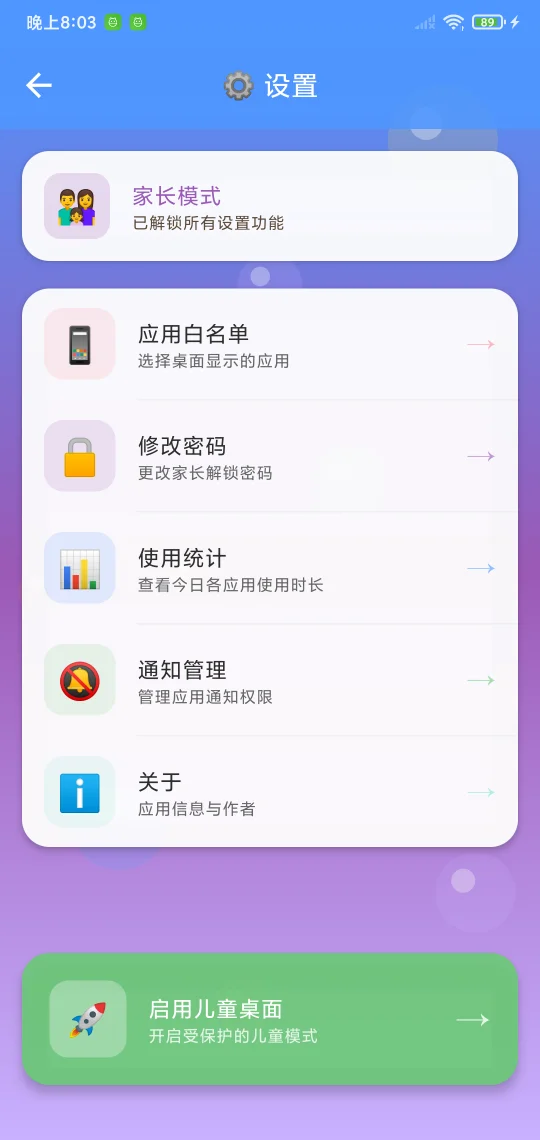
卡片式菜单布局,显示当前角色,底部退出按钮
从密码保护到系统隐藏,全方位保障孩子用机安全
密码使用 SHA-256 或更高强度加密存储,首次安装强制修改默认密码,确保只有家长可以管理设置。
系统设置、安装器等敏感应用默认加入黑名单,防止孩子修改系统配置或安装未经允许的应用。
修改密码时需要输入旧密码验证身份,防止孩子在获取设备后自行修改保护设置。
应用仅申请必要的权限,不收集用户隐私数据,不联网,所有数据存储在本地,保护家庭隐私。
简单易用,3 分钟完成设置,让孩子安心学习
家长平均3分钟完成配置
桌面滑动帧率 ≥ 60fps
纯净界面,无任何广告
密码高强度加密存储
安装即用,无需复杂配置
下载 APK 安装到孩子的安卓手机
按 Home 键选择 KidsLauncher 并设为默认
输入密码进入设置,勾选允许显示的应用
孩子即可在纯净桌面上安心学习
最低支持 Android 8.0,覆盖绝大多数在用设备
EMUI / HarmonyOS
MIUI / HyperOS
ColorOS / OriginOS
One UI
API 26 ~ API 35
关于 KidsLauncher 的常见疑问解答
KidsLauncher 是一款安卓应用层 Launcher,通过白名单机制控制桌面显示的 APP,将普通安卓设备转化为纯净学习设备。安装后设为默认桌面,孩子只能看到家长允许的应用。
密码使用 SHA-256 加密存储,修改密码需要输入旧密码验证。默认密码首次安装后强制要求修改,确保只有家长知道密码。
最低支持 Android 8.0 (API 26),目标 SDK 为 Android 15 (API 35),已在华为、小米、OPPO、vivo、三星等主流品牌测试通过。
不能。KidsLauncher 重写了返回键行为,在桌面主页按返回键不会退出应用,确保孩子始终在安全的学习桌面内。
在设置页面底部有"退出 Launcher"按钮,点击后需要输入密码确认。退出后会恢复系统默认桌面。